-
 TOPS 앱모바일 보안 프로그램 설치
TOPS 앱 설치, 비밀번호 초기화 방법 -
TOPS 앱 (애플리케이션) 설치 방법
테블릿PC로 TOPS 이용 시 앱 설치 대상이며, 모바일 보안 프로그램 (MDM) 앱이 설치 되어야 사용 가능합니다.-
태블릿 PC
모바일 보안 프로그램 앱 설치 후 TOPS 앱 설치 -
노트북/데스크탑
설치 없이 인터넷 주소 https://mtops.hmc.co.kr 사용
1. 모바일 보안 프로그램 설치
- 지 점 모바일 보안 프로그램 설치 방법 이용 또는 전산도움센터 문의 (02-801-4321 (연결후 5→2))
- 대리점 보안 솔루션 업체 문의 (1811-7618)
2. TOPS 앱 설치
-
1테블릿PC에서 검색포탈 이용 검색어 URL 입력칸에
https://mtops.hmc.co.kr/apk.apk 검색 설치.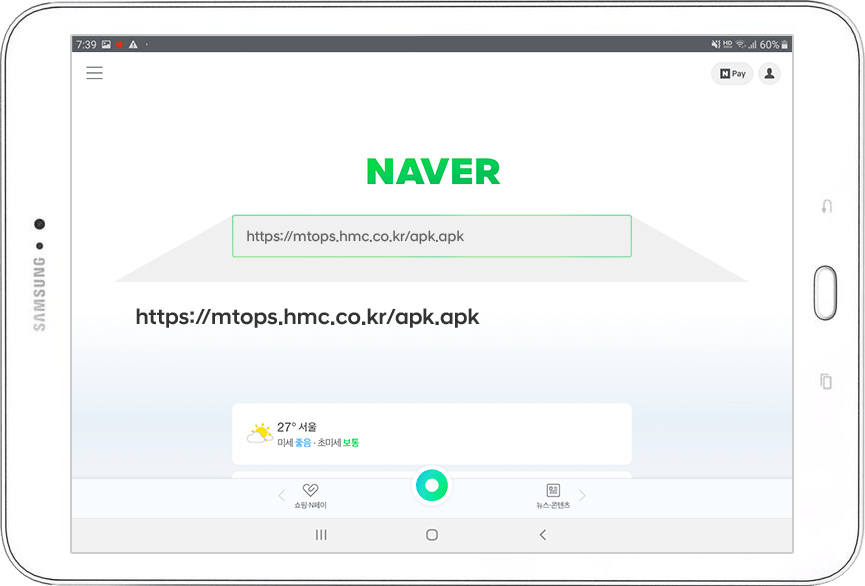
-
2‘TOPS 애프리케이션 설치 확인’ 메시지가 뜨며
“설치”선택하면 설치가 진행됩니다.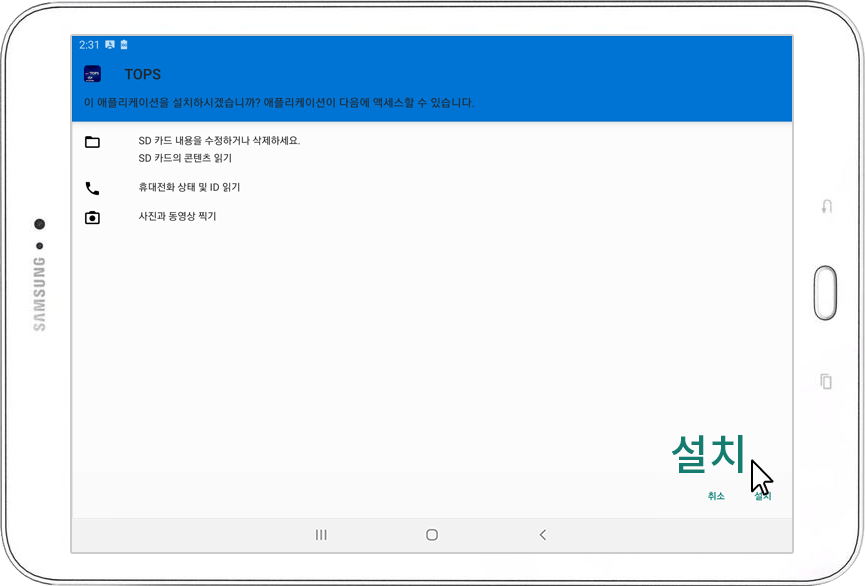
-
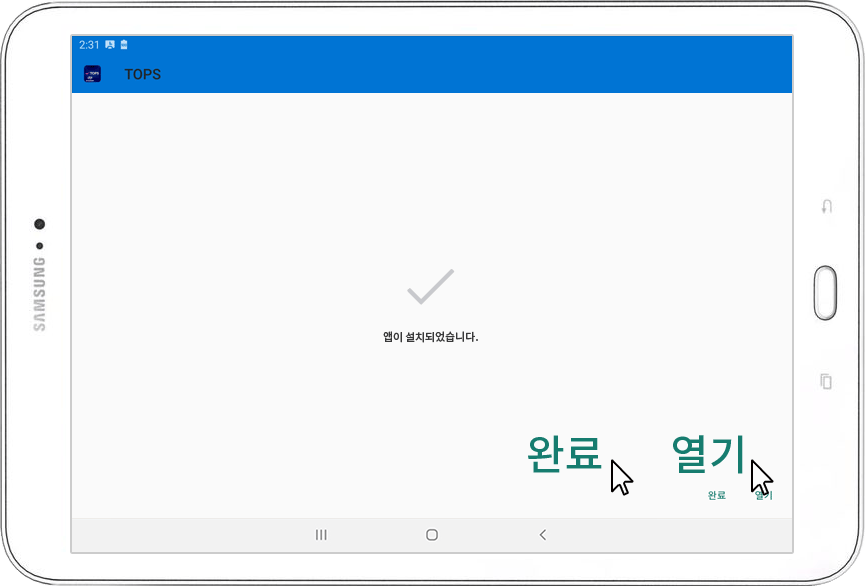
3설치가 완료되면 완료 또는 열기를 선택합니다.
-
4설치가 완료되면 바탕화면에 TOPS 앱 확인
가능하며, 앱 구동하여 이용하시면 됩니다.TOPS 앱 차단 될 경우
환경설정 - 모바일 네트워크를 확인바랍니다.
LTE 망에서만 가능!!
WIFI에서는 사용할 수 없습니다.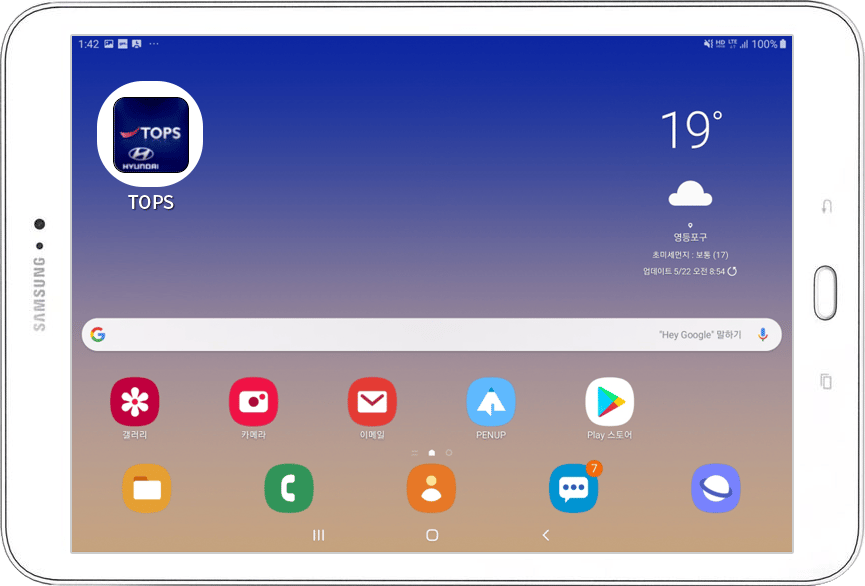
-
-
 HiCRMHiCRM 설치 방법
자주 묻는 질문 (FAQ) -
HiCRM 설치 방법 & FAQ
PC사양/설정 확인 Window10 64bit, 익스플로러 11, 현대차 표준 글꼴(현대산스)설치, 네이버/다음 등 툴바 제거-
1인터넷 주소 입력 창에 http://crms.hmc.co.kr을
입력하고 엔터(Enter) 키를 누릅니다.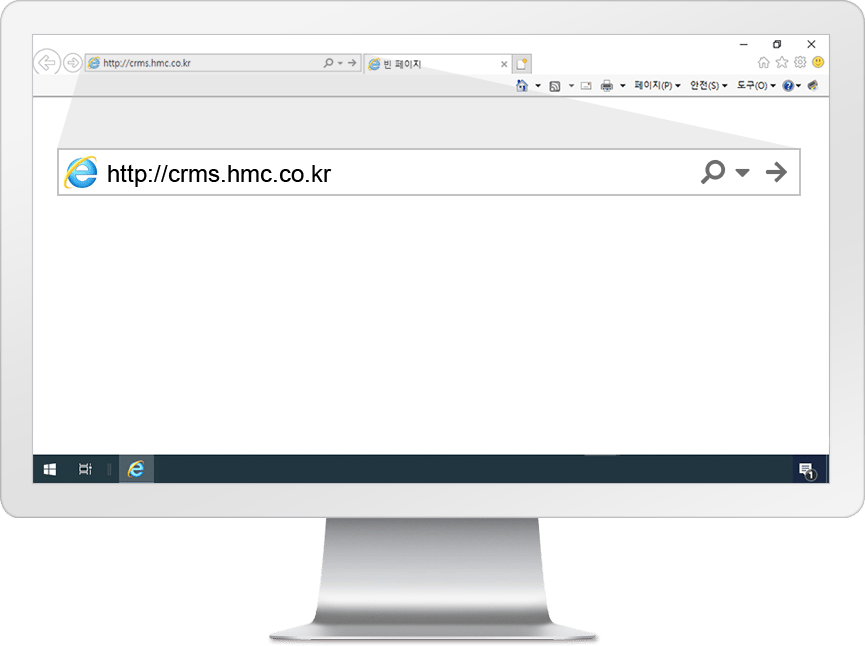
-
2‘프로그램 설치 확인 중’ 메시지가 뜨며
설치가 진행됩니다.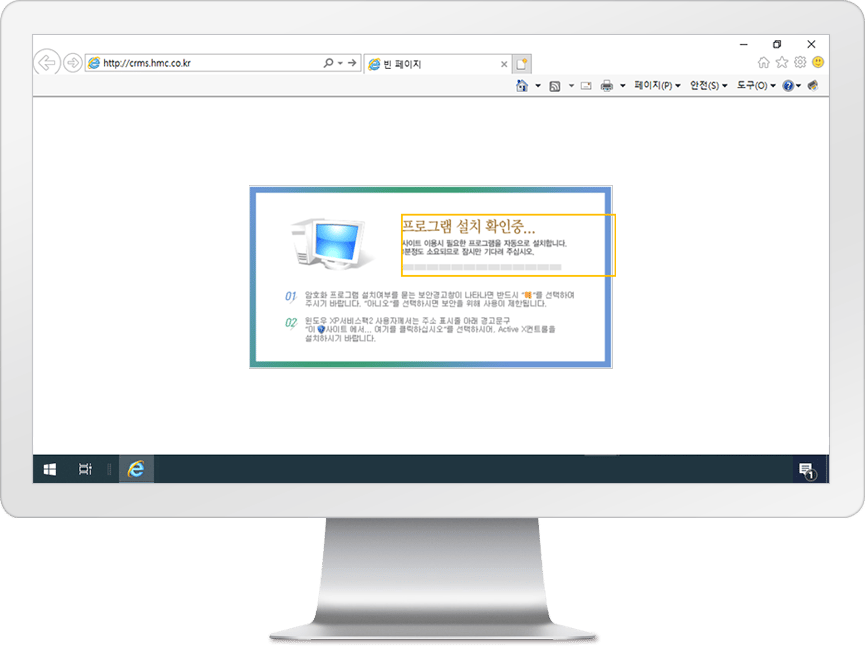
-
3바탕화면에 바로가기가 설치되고 메인화면이
뜹니다“문서보안 모듈이 설치되지 않았습니다”
에러 발생 시 우측 하단 문서보안수동설치연결
클릭하여 보안 설치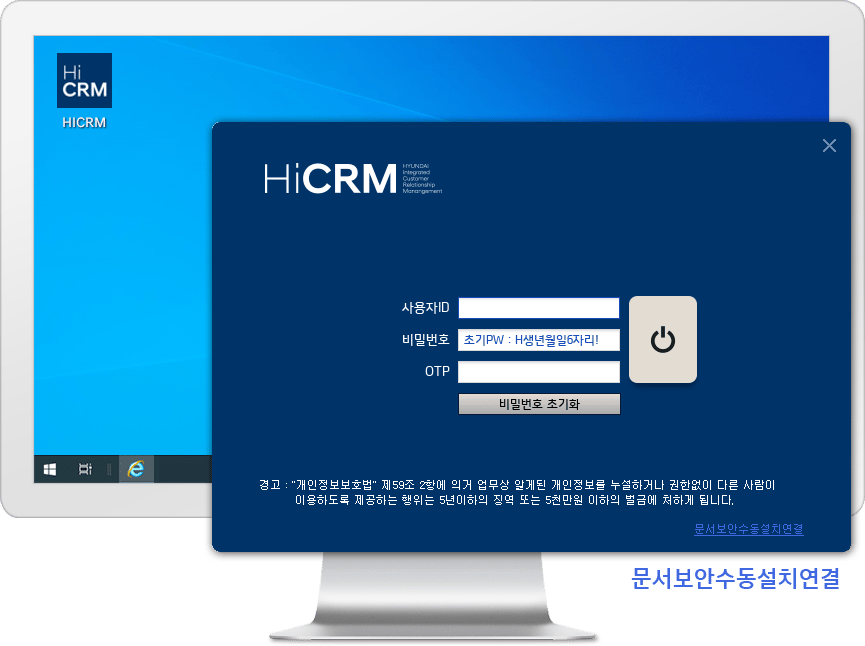
-
-
 국내판매시스템국내판매시스템 설치/재설치
Mac Address 확인 방법, 비빌번호 설정 방법 -
국내판매시스템 설치 방법
국내판매시스템 설치문의 전산도움센터 02-801-4321 ARS 연결 후 5-2 ‘판매부문’ 연결1. 모바일 보안 프로그램 설치
-
1프로그램 추가/삭제 메뉴 접속후 MiPlatform 연관
파일 모두 삭제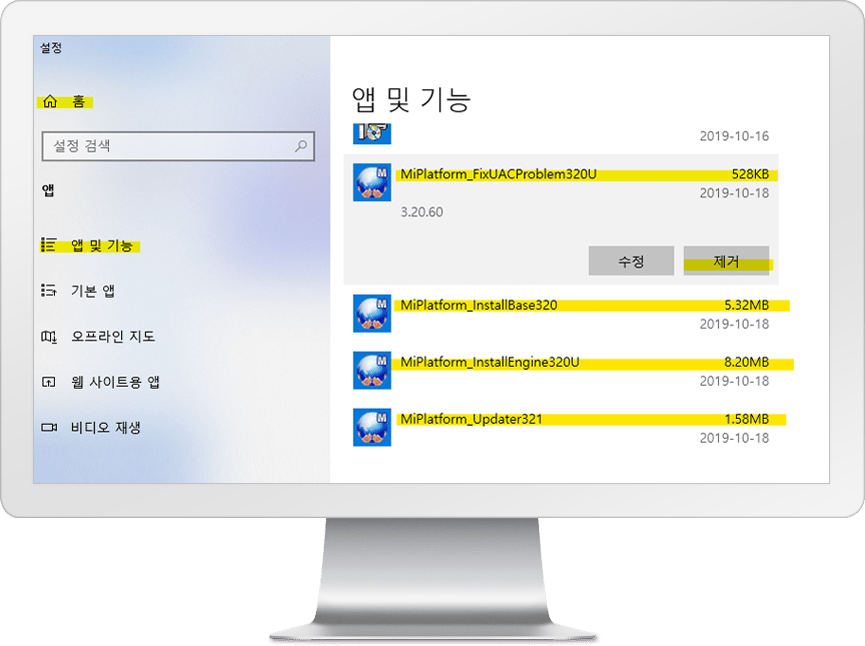
-
2C:\Users\본인사번\AppData\Local 경로 접속 후
‘TOBESOFT’ 폴더 삭제본인사번 = 개인의 사번 입력 후 접속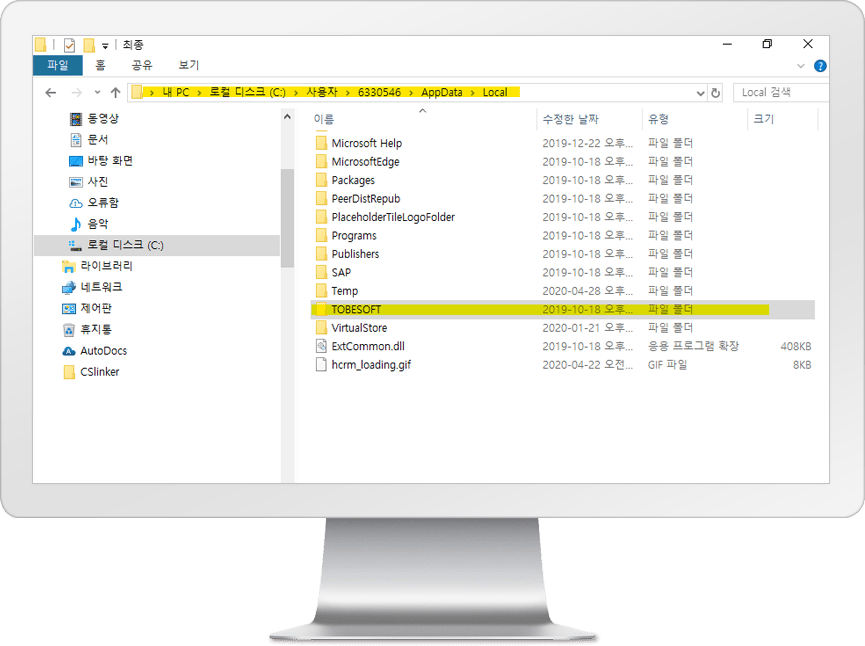
-
3인터넷 주소 입력 창에 http://sales.hmc.co.kr 을
입력하여 프로그램 설치 또는 재설치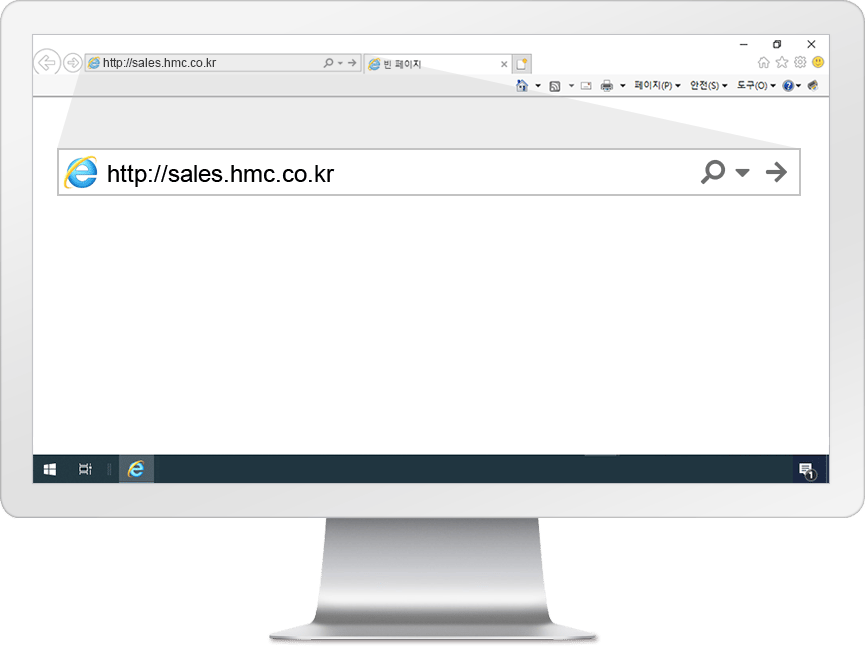
2. CS Linker 설치 (매매주문서 꺼짐 현상, DRM 패치)
-
1국내판매시스템, 오토독스 관련 파일 및 폴더 모두 종료
-
2패치파일 바탕화면 저장
-
3패치파일 마우스 우클릭 – 관리자권한 실행
-
4설치 폴더 변경하지 않고 그대로 설치
-
5재부팅 후 시스템 실행
-
CSLinker 최신파일 설치 여부 확인방법
C:\Windows 폴더 내 SCSLink.dll, DSCSLink64.dll 의 파일 버전이 [4.1.2.29] 인지 확인 필수
간혹 특정 파일 버전이 4.1.2.24 등 버전 낮음
-
-
 이미지보관시스템이미지보관시스템 설치
비빌번호 초기화/분실/휴면 복원 방법 -
이미지보관시스템 설치 방법
국내판매시스템 설치문의 전산도움센터 02-801-4321 ARS 연결 후 5-2 ‘판매부문’ 연결-
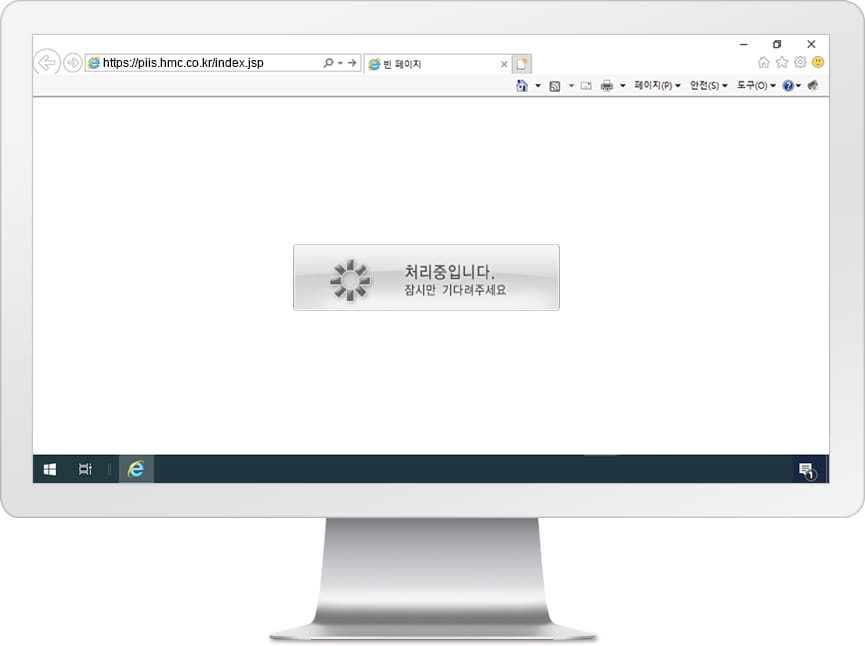
1인터넷익스플로러로 접속시
인터넷 주소 입력 창에
https://piis.hmc.co.kr/index.jsp 을 입력하고
엔터(Enter) 키를 누릅니다.오토웨이로 접속시
오토웨이 > 나의 업무 > 이미지보관 시스템(H) 추가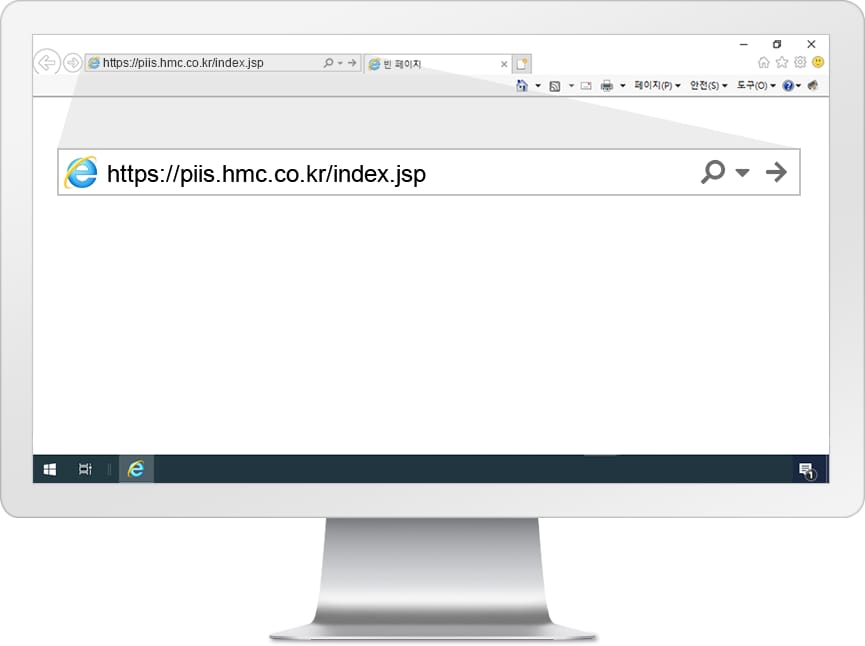
-
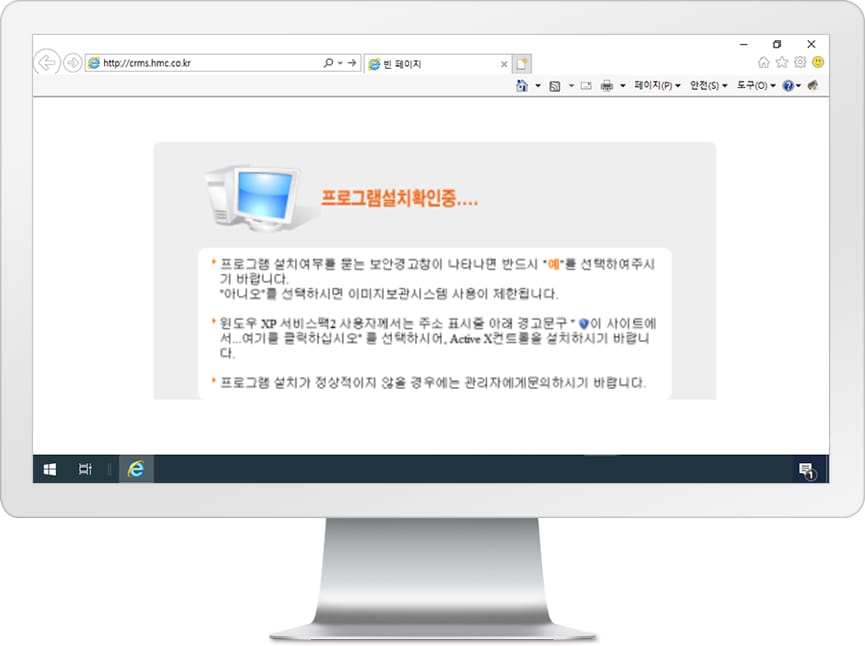
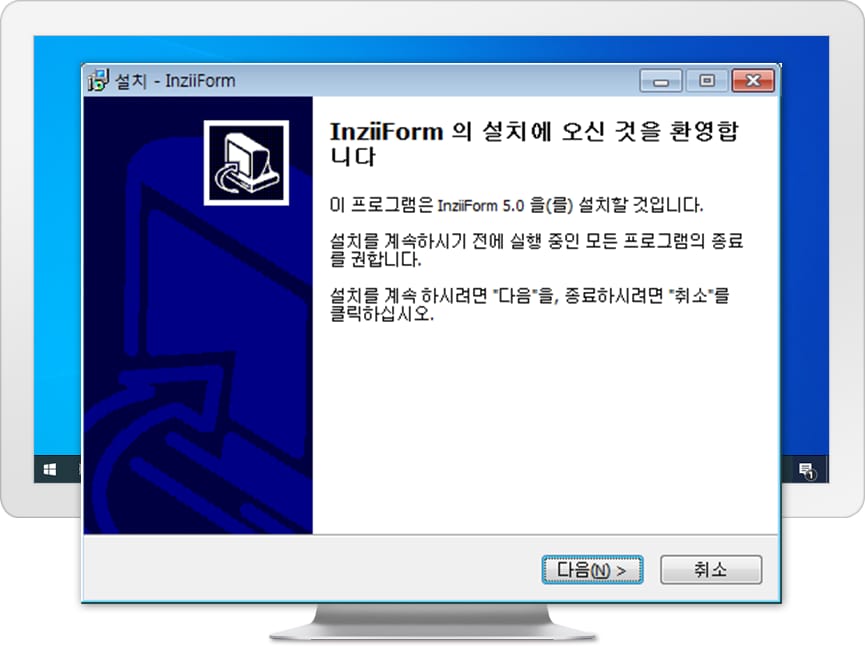
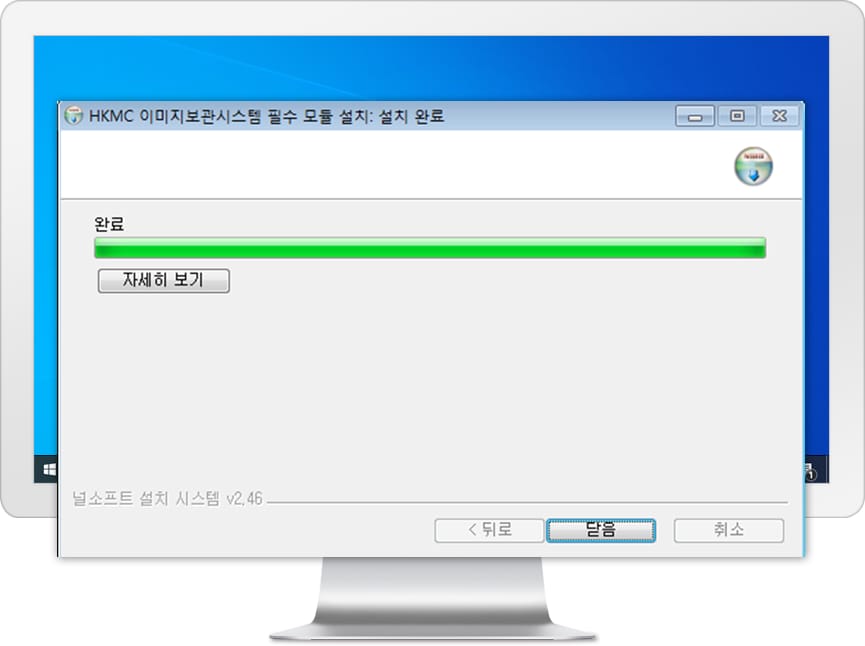
2프로그램을 설치 확인후 설치를 진행합니다.
-
-
-
3바탕화면에 바로가기가 설치되고 메인화면이
뜹니다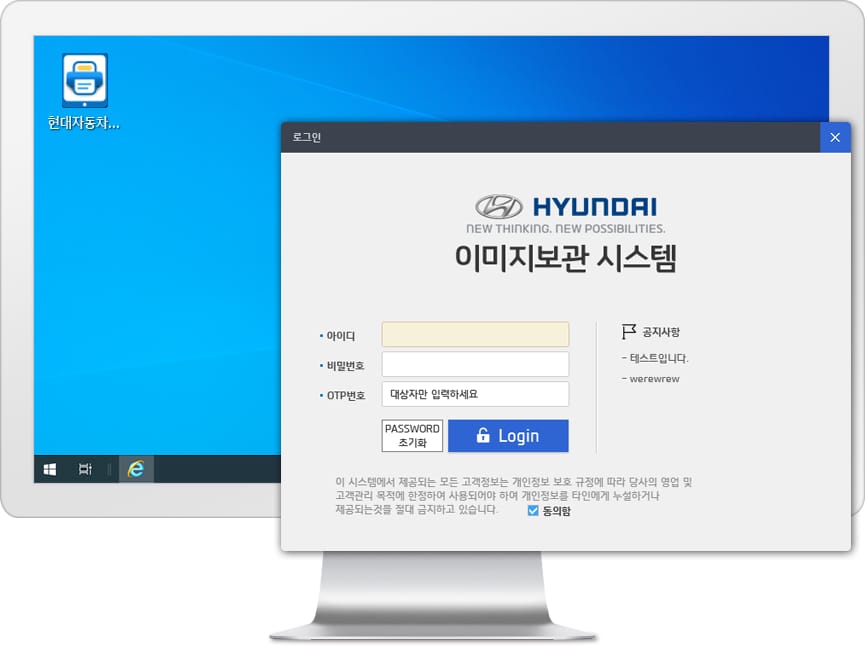
-
시스템 설치 지원 및 문의는 전산도움센터 02-801-4321 (연결후 5→2) 연락 바랍니다.